
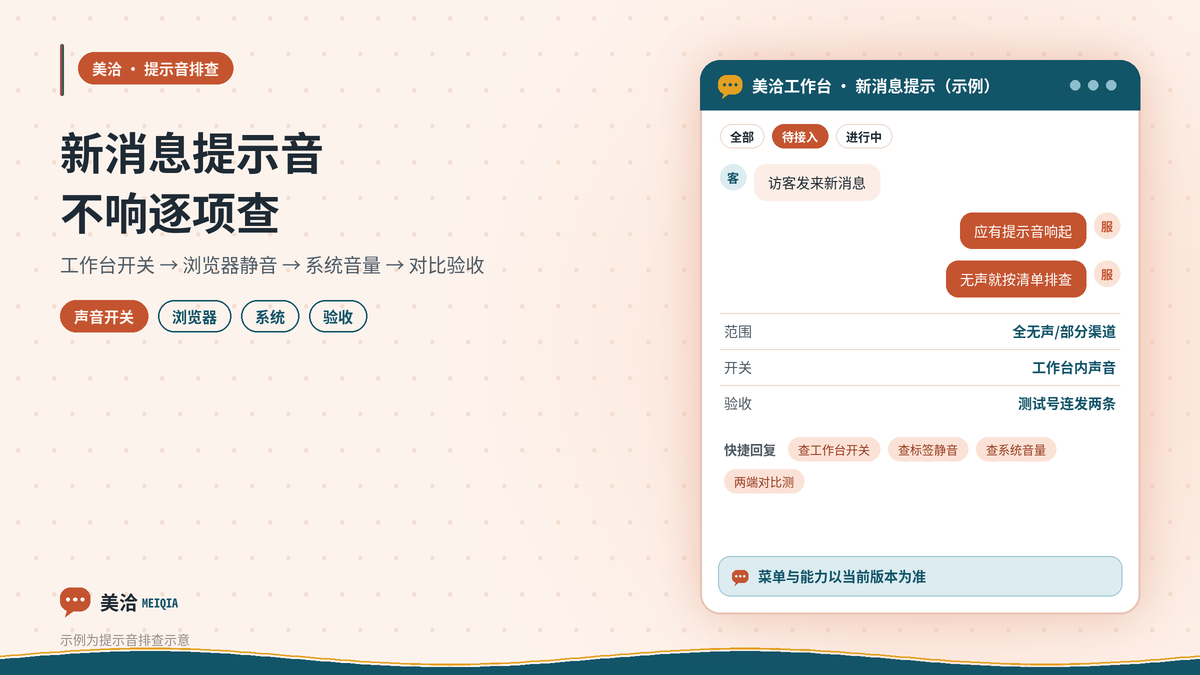
客服说工作台里明明有新会话或新消息,电脑却完全没提示音,最怕漏接高峰进线。若你要在美洽里把「听不到铃」这件事查清楚,这篇按软件与本机环境的顺序写:先分清是全部无声还是只有部分渠道、网页版无声,再查工作台声音开关与忙碌离开静音,接着核对浏览器标签静音、站点声音权限和系统音量,最后用桌面客户端对比并用测试号连发两条把闭环验完。
菜单名称、声音开关位置以及忙碌离开是否自动静音,因套餐与版本而异;下文写成可照着点的排查路径,若你界面文案不同,以实际界面为准。本文只讲坐席侧提示音排查,不展开访客端窗口提醒,也不写价格或套餐数字。
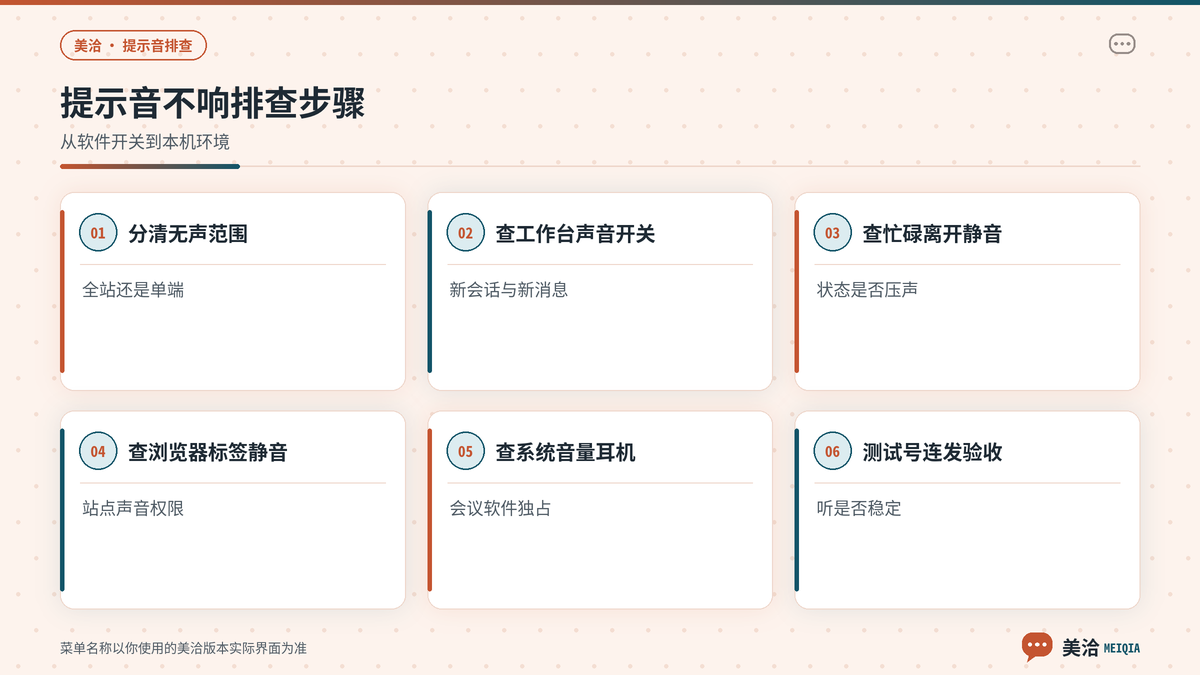
先分清无声范围:全部没声、部分渠道没声,还是只有网页版没声
一上来就乱调系统音量,往往越查越乱。先用三分钟把现象钉死:是所有渠道、所有会话都听不到,还是只有网站/微信等某一渠道没声;是网页工作台没声、桌面客户端有声,还是两端都哑。范围不同,优先检查的入口完全不一样。
- 让同事或用测试访客连续发两条消息:第一条确认「该响却没响」,第二条排除「偶发延迟」;同时盯着会话列表是否已出现新会话角标,避免把「根本没进线」误判成「有进线但无声」。
- 若网页版无声而桌面客户端能响,优先查浏览器标签静音、站点声音权限和自动播放策略,暂时不要改工作台全局开关,以免把别人正常的提示音也关掉。
- 若只有某一个渠道无声、其他渠道正常,优先查该渠道的通知或提醒相关规则,以及自己是否只盯了别的筛选视图,而不是先动系统总音量。
- 若忙碌或离开状态下才无声、点回「在线/空闲」后又有声音,基本就是状态静音在起作用,后面会单独写怎么核对,避免误以为软件坏了。
- 只听一次就下结论:网络抖动或消息延迟会让人误判,至少连发两条并记录时间点,方便和同事对照。
- 全组都说没声才查自己电脑:个人环境问题最常见,先完成本机清单,再判断是否需要管理员查全局策略。
- 把「弹窗通知没有」和「提示音没有」混为一谈:桌面通知权限与声音开关是两套设置,本文聚焦听不到声音这一条。
美洽工作台内的声音开关怎么查(入口以当前版本为准)
多数「突然没铃」其实是工作台里的声音被关掉了,或者某次切换忙碌状态时连带静音。打开美洽工作台后,在个人设置、通知设置、提醒设置一类入口里找与「声音、提示音、铃声、新消息提醒」相关的开关;找不到就用设置页搜索「声音」「提示音」。看到开关后先拍照或记现状,再改,方便回滚。
新会话音与新消息音是否分开
有的版本把「新会话接入」和「进行中会话的新消息」分成两个声音开关;有的合成一个总开关。若只开了新会话音,进行中对话里客户追问时可能完全没铃,坐席会以为「软件坏了」。核对时要两个都试:先让测试访客新开会话,再在已接通会话里追加一条,分别听有没有声。
- 进入个人或通知相关设置页,找到声音类开关,确认「新会话」「新消息」或同类选项均为开启;若只有一个总开关,确认它处于打开且音量滑块不在最低。
- 保存后不要离开页面空等:立刻用测试号触发新会话,听是否响起;再在同一会话发第二条,确认进行中消息也会响。
- 若界面提供试听按钮,先点试听确认本机扬声器通路正常,再依赖真实进线验收,减少「开关开了但本机输出坏了」的误判。
- 把最终开关状态记进班组约定:新同事入职第一天就核对一遍,避免每人私自关掉导致高峰漏接。
忙碌、离开状态下是否静音
不少团队习惯把状态切到忙碌、离开或小休,有的版本会在这些状态下自动降低或关闭提示音,避免打扰;也有版本仍响铃但分配规则不同。若你一到饭点就切忙碌,回来发现「刚才好像有人找我但没听见」,先把状态切回可接待,再用测试消息验证,而不是先重装客户端。
- 状态显示忙碌/离开时完全无声:属预期行为的可能性大,改回在线后再测;若在线仍无声,才继续查浏览器与系统。
- 状态已是在线却仍无声:回到上一小节核对声音总开关,并确认没有「勿扰时段」之类额外规则把铃声压掉。
- 多人共用一台电脑轮班:上一班离开时关了声音,下一班没检查就上岗,最容易集中爆出「全组都说没铃」的假象。
浏览器与系统层:标签静音、站点权限和本机音量
工作台开关都开着仍无声时,问题多半出在浏览器或操作系统。网页版依赖浏览器播放提示音:标签被静音、站点被禁止播放声音、系统输出设备切错或音量过低,都会表现为「列表有红点、耳朵没动静」。按下面顺序查,通常几分钟就能定位。
浏览器标签是否被静音、站点声音权限
Chrome、Edge 等浏览器可在标签页右键看到「静音网站」;标签上若出现喇叭划杠图标,该页发出的提示音会被拦掉。另外,隐私模式、严格跟踪防护或站点权限里若把声音设为阻止,美洽工作台标签即使未显示静音图标也可能播不出来。
- 看美洽工作台所在标签:若有静音图标,右键取消静音;刷新页面后再次用测试消息验证,确认图标不再出现。
- 打开浏览器站点设置或锁形图标里的权限列表,找到声音/音频一项,设为允许;若曾点过「禁止」,改回允许后需要刷新工作台再测。
- 换一个干净的用户配置或无痕窗口登录美洽再试:若无痕窗口有声而日常配置无声,多半是扩展或旧权限作祟,再逐个关闭广告拦截、脚本拦截类扩展对比。
- 确认没有把工作台开在后台很久未激活的标签里就下结论:部分策略要求用户先点击页面一次才允许播放声音,先点一下工作台空白处再让测试号发消息。
系统音量、耳机切换、会议软件独占声卡
本机总音量拉到最低、输出设备停在已拔掉的耳机、腾讯会议或钉钉正在独占声卡,都会让美洽「其实发了提示音但你听不见」。排查时打开系统声音面板,确认默认播放设备是正在用的音箱或耳机,音量条有跳动;开会软件退到不影响其他应用出声的状态后再测一次。
- 插着耳机却听音箱:输出设备仍指向耳机,拔掉耳机或手动切回音箱后再用测试消息听一次。
- 会议软件开着共享或静音全场:有的驱动会压低其他应用音量,先退出会议或关闭「降低其他声音」一类选项再验美洽提示音。
- 笔记本外接显示器底座:音频路由到底座音箱但音箱未开电,系统音量看起来不低,实际无输出,改回本机扬声器验证。
桌面客户端与网页版对比测试
同一账号分别在美洽网页版与桌面客户端登录(以你实际拥有的客户端为准),用同一测试访客连发消息,是最快的二分法。网页无声、客户端有声,就锁在浏览器权限与标签静音;两端都无声,更可能是工作台声音开关、账号级勿扰或本机系统输出问题。不要同时开很多端抢同一会话,以免分配和提示行为被多端登录规则干扰,测试时尽量只保留一个主要接待端。
- 先只开网页版:清空其他端,用测试号发两条,记录有无提示音、有无桌面通知(通知可另文处理,这里只记声音)。
- 退出或关闭网页版后只开桌面客户端,重复同样两条消息,对比结果;两端表现写进排查记录,方便交给管理员。
- 若公司策略禁用网页媒体自动播放,客户端往往仍可正常响铃,可临时用客户端顶班,同时按上一节把浏览器权限改对。
- 对比结束后回到你日常使用的那一端,再次确认声音开关仍是开启状态,避免测试过程中被误关导致上岗漏接。
验收:用测试号连发两条,听是否稳定响起
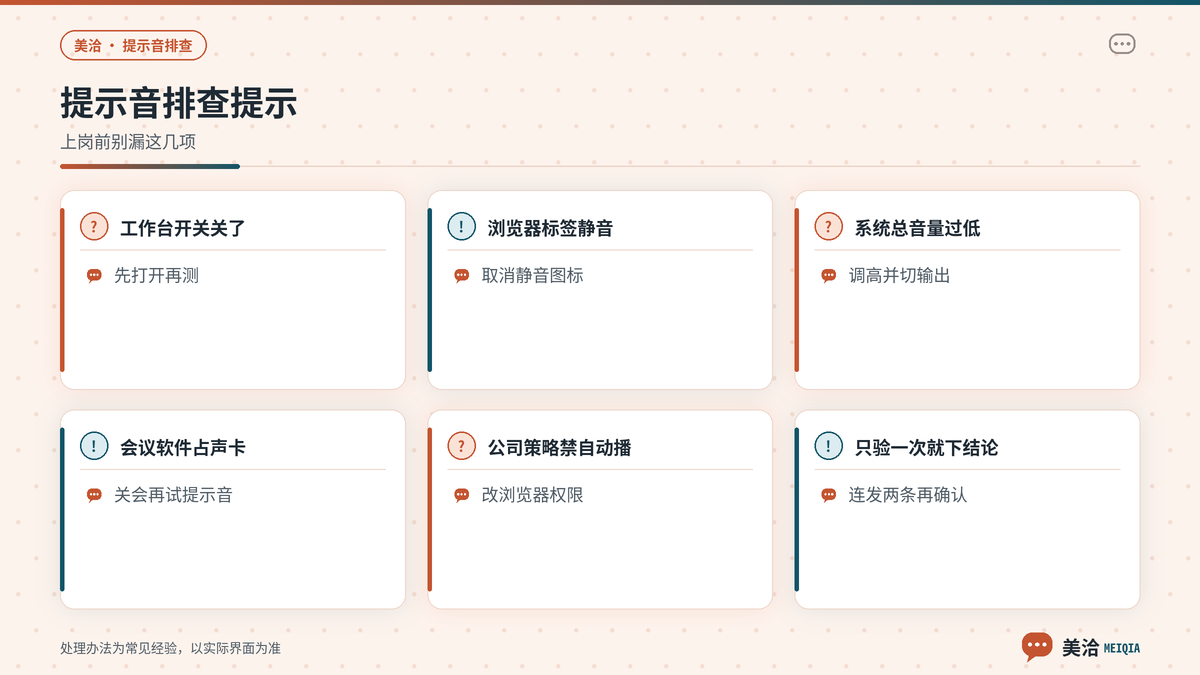
改完任何一项设置后,都必须用可重复的验收,而不是「好像有声音了」就收工。建议固定一个测试访客账号或同事手机号,在交接班前花一分钟走完:新会话一条、进行中追加一条,坐席侧应能稳定听见提示音,会话列表同步出现未读。把验收写进早会 checklist,比出了漏接再追责省事得多。
- 测试账号从访客端发起新会话,坐席在可接待状态,五秒内应听到提示音;听不到就回到「范围→工作台开关→浏览器→系统」顺序复查,不要跳步。
- 坐席接入后,测试账号再发一条追问,确认进行中新消息同样有声;若只有新会话响、追问不响,回头检查是否分开的新消息音开关被关。
- 把状态切到忙碌再切回在线,各测一次,确认状态静音符合团队预期,并在制度里写明「忙碌是否允许无声」。
- 换一台同事电脑抽测同一账号:若只你的电脑无声,基本可判定本机环境;若多人同时无声,再排查是否有人改了全局通知策略或浏览器策略。
常见问题:第一次有声音之后没了,以及公司策略禁用媒体自动播放
只有第一次有声音之后没了
有人反馈:刚打开工作台时来消息会响,过一会儿标签切去别的网页再回来,提示音就没了。常见原因是浏览器把未激活标签的声音限制住,或页面长时间后台后需要再次手势激活。处理办法是回到美洽标签点击一下页面,确认未静音,再让测试号发消息;若团队必须多标签并行,优先改用桌面客户端做主接待端,网页版作查看备用。
- 标签一直挂着但整小时无声:先点工作台再测;仍无声则查是否被系统省电策略降低了后台标签媒体权限。
- 刷新后恢复、过一阵又丢:记录浏览器版本与扩展列表,交给管理员统一加白名单或推送桌面客户端。
- 只有某一浏览器如此:请换到团队统一推荐的浏览器与配置,避免每人私装扩展导致提示音行为不一致。
公司电脑策略禁用媒体自动播放
部分公司通过组策略或终端安全软件禁止浏览器自动播放声音,美洽网页版提示音会被拦下,而桌面客户端或手机端仍可能正常。遇到「个人电脑有声、公司电脑永远无声」且权限菜单里声音一项是灰色禁止时,不要反复开关工作台铃声,把现象与策略截图交给 IT,申请为客服工作台域名放开媒体自动播放,或统一改用官方桌面客户端接待。
- 在浏览器站点权限里确认声音是否被组织策略锁定为阻止;能改就改为允许并刷新,不能改就停在这一步改走客户端方案。
- 向 IT 提供:需要放开的是客服工作台所在站点的媒体播放,用途是新消息提示音,避免被当成娱乐视频自动播放一起禁掉。
- 策略未放开前,班组临时约定以桌面客户端或手机端铃声为主,网页版只作辅助查看,并在排班说明里写清楚,减少「我以为网页会响」的空窗。
- 策略放开后仍要按本文验收清单连测两条消息,确认不是旧缓存或旧扩展继续拦截提示音。
按「分清范围 → 工作台声音与状态 → 浏览器标签与权限 → 系统输出与会议软件 → 两端对比 → 测试号连发验收」这条线走完,绝大多数美洽提示音不响都能定位到具体一环。菜单若与上文不一致,以实际界面为准;涉及访客与通话相关数据时,仍须遵守个人信息保护要求与公司内部制度。